

Wenn Sie Verbindungsprobleme beheben, das Netzwerk wechseln oder das Gerät für eine neue Einrichtung vorbereiten, kann das Zurücksetzen Ihres Tapo Hub hilfreich sein. In dieser Anleitung erfahren Sie, wie Sie die Hubs Tapo H100, H110, H200 und H500 entweder über die physische Reset-Taste oder die Tapo-App auf Werkseinstellungen zurücksetzen.
Das Wichtigste auf einen Blick
- Tapo Hubs können entweder über die physische Taste oder die Tapo-App zurückgesetzt werden.
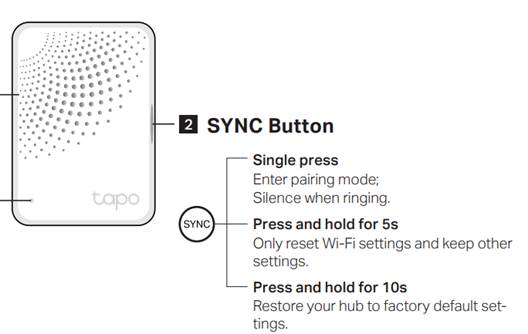
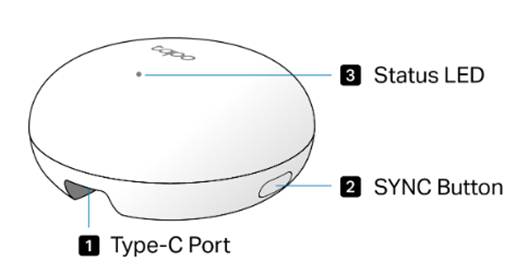
- Beim Tapo H100 und H110 führt das 10-sekündige Gedrückthalten der SYNC-Taste zu einem Zurücksetzen auf Werkseinstellungen; 5 Sekunden setzen nur die WLAN-Einstellungen zurück.
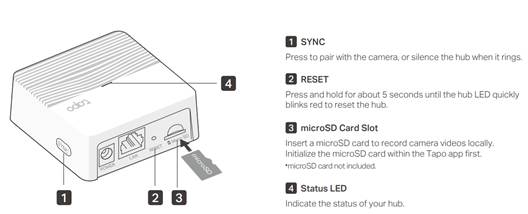
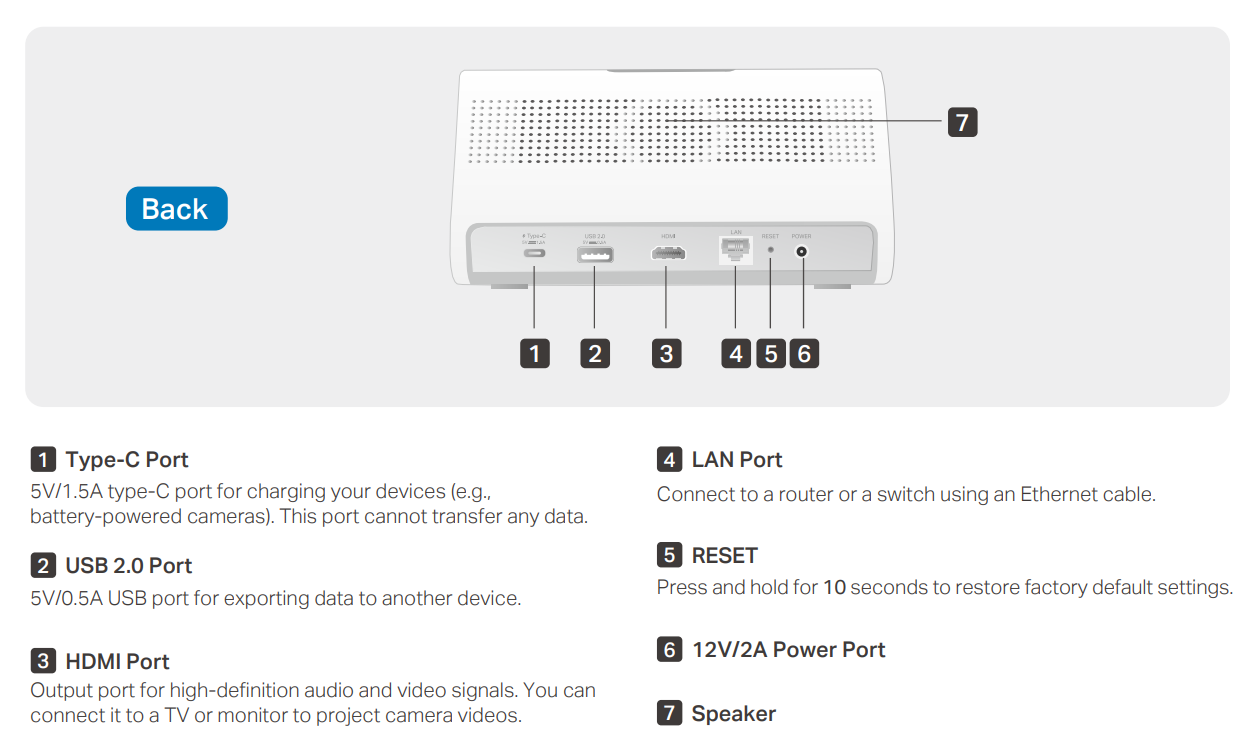
- Beim Tapo H200 und H500 müssen Sie mit einer Nadel die Reset-Taste gedrückt halten, bis die LED schnell rot blinkt.
- Um den Hub über die Tapo-App zurückzusetzen, muss er online sein.
Methode 1: Zurücksetzen über die physische Taste
Hinweis: Stellen Sie vor dem Zurücksetzen sicher, dass der Hub eingeschaltet ist.
Tapo H100 / Tapo H110
Halten Sie die SYNC-Taste 10 Sekundenlang gedrückt, um den Hub auf die Werkseinstellungen zurückzusetzen.
Halten Sie die SYNC-Taste 5 Sekundenlang gedrückt, um nur die WLAN-Einstellungen zurückzusetzen und die übrigen Einstellungen beizubehalten.
Tapo H200
Drücken und halten Sie mit einer Nadel die Reset-Taste mindestens 5 Sekunden lang gedrückt, bis die LED schnell rot blinkt.
Tapo H500
Drücken und halten Sie mit einer Nadel die Reset-Taste auf der Rückseite des Tapo H500 mindestens 10 Sekunden lang gedrückt, bis die Status-LED schnell rot blinkt.
Methode 2: Zurücksetzen über die Tapo-App
Hinweis: Der Hub muss online sein, um ihn über die App zurücksetzen zu können.
Option 1: Hub von der Startseite entfernen
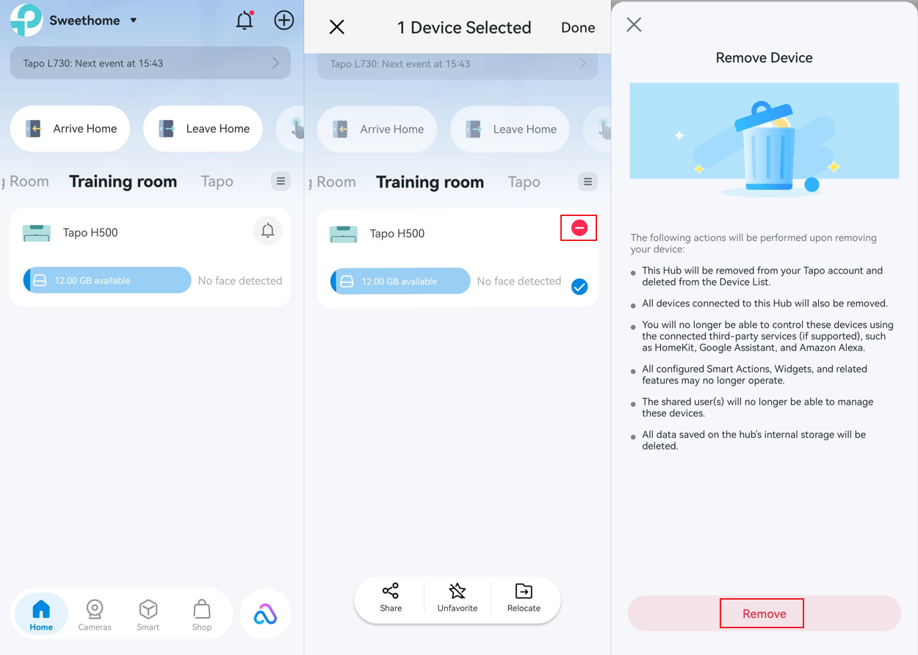
Halten Sie die Hub-Karte auf der Startseite der Tapo-App gedrückt. Tippen Sie auf das Löschen-Symbol oben rechts auf der Gerätekarte und anschließend auf Entfernen am unteren Bildschirmrand. Der Hub wird aus Ihrem TP-Link-Konto entfernt und auf Werkseinstellungen zurückgesetzt.
Option 2: Hub über die Seite „Geräteeinstellungen“ entfernen
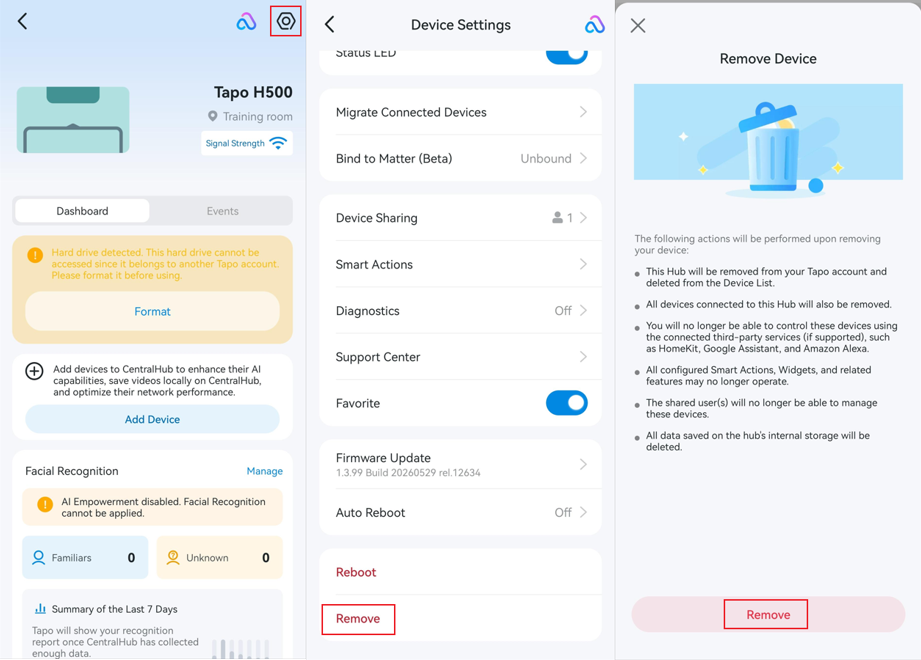
1. Öffnen Sie die Tapo-App und tippen Sie auf die Hub-Karte. Tippen Sie auf das Einstellungen-Symbol (Zahnrad) oben rechts, um die Geräteeinstellungen zu öffnen. Scrollen Sie nach unten und tippen Sie auf Entfernen. Der Hub wird aus Ihrem TP-Link-Konto entfernt und auf Werkseinstellungen zurückgesetzt.
Weitere Informationen zu den einzelnen Funktionen und zur Konfiguration finden Sie im Download-Center. Dort können Sie das Handbuch für Ihr Produkt herunterladen.